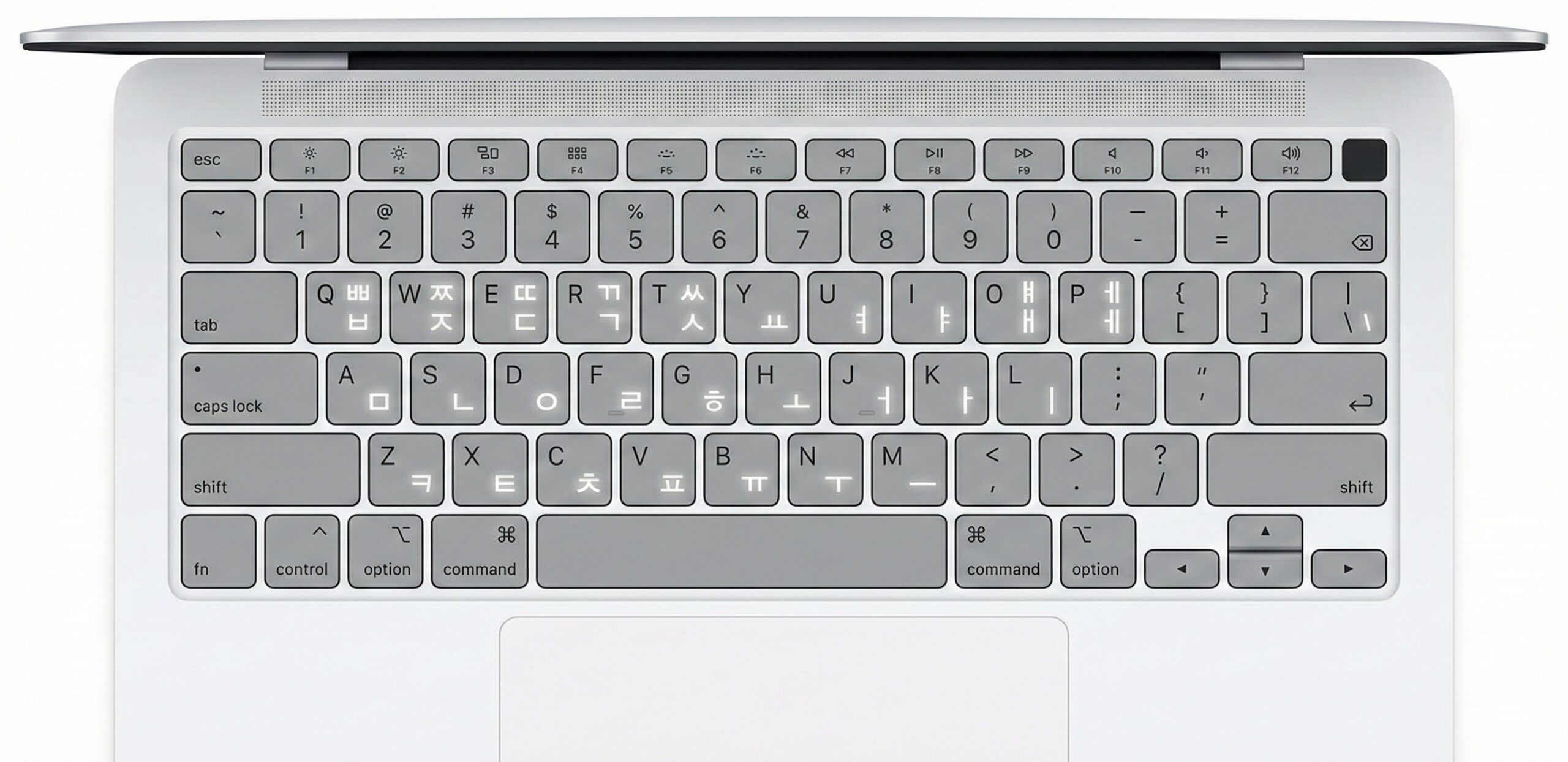
はじめに
Macでは、システム設定から簡単に韓国語(ハングル)の入力環境を追加できます。基本的な流れは以下の通りです。
- システム設定を開く
- キーボードの設定に入る
- 入力ソースを編集し、韓国語を追加する
macOSのバージョンによって画面のデザインは多少異なりますが、この基本的な流れは同じです。以下では、具体的な手順をスクリーンショットとともに説明します。
韓国語入力を追加する
ステップ1:システム設定を開く
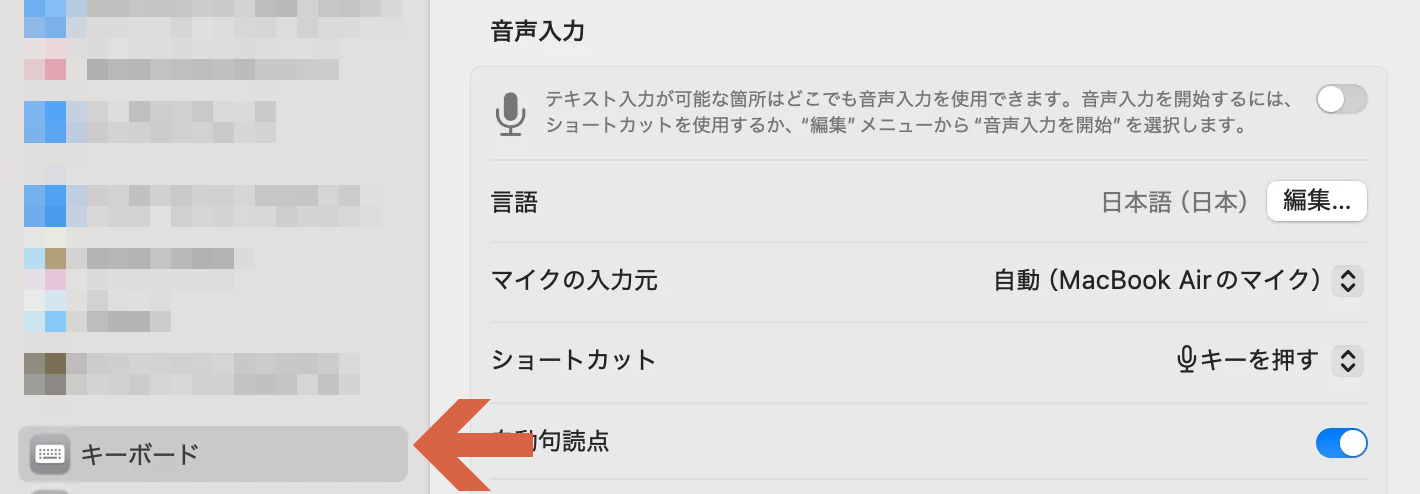
画面左上のAppleメニュー(🍎)から「システム設定」を選択し、「キーボード」をクリックします。
ステップ2:入力ソースの編集画面を開く
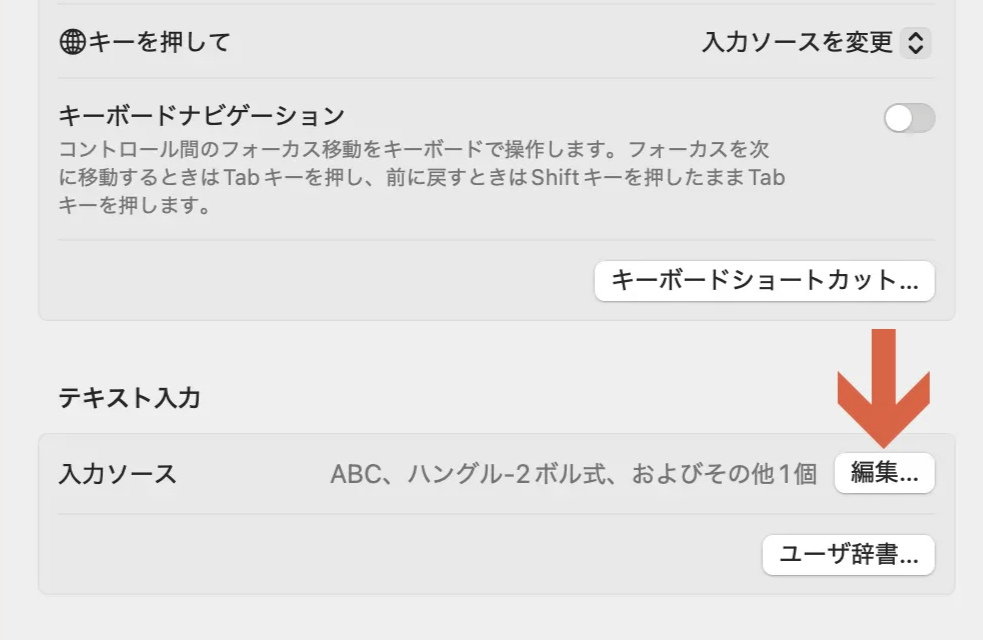
「テキスト入力」セクションにある「編集」ボタンをクリックします。
ステップ3:新しい入力ソースを追加する
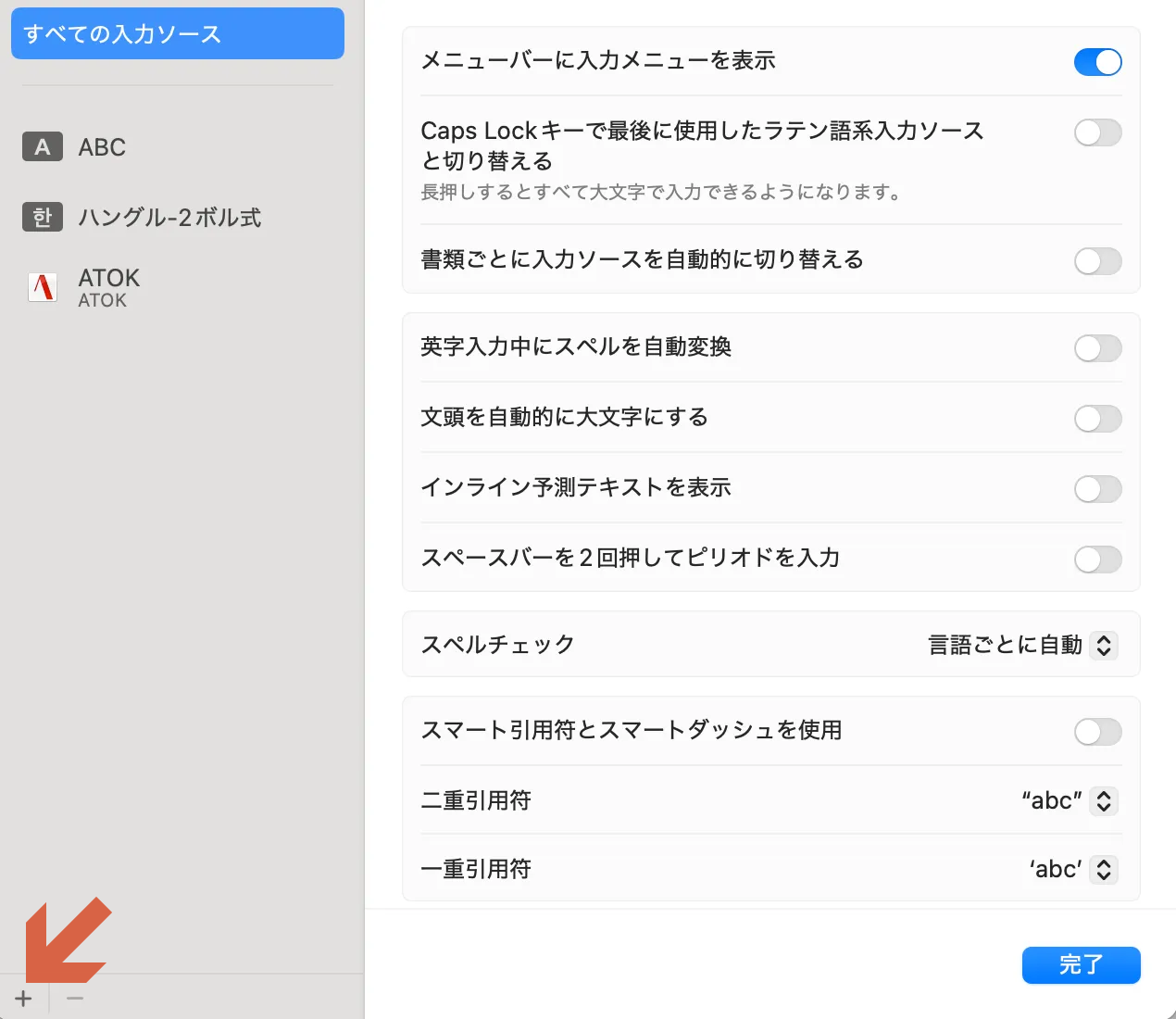
左下にある「+」ボタンをクリックします。
ステップ4:韓国語を選択する
言語一覧から「韓国語」を探し、「ハングル – 2ボル式」を選択して「追加」をクリックします。
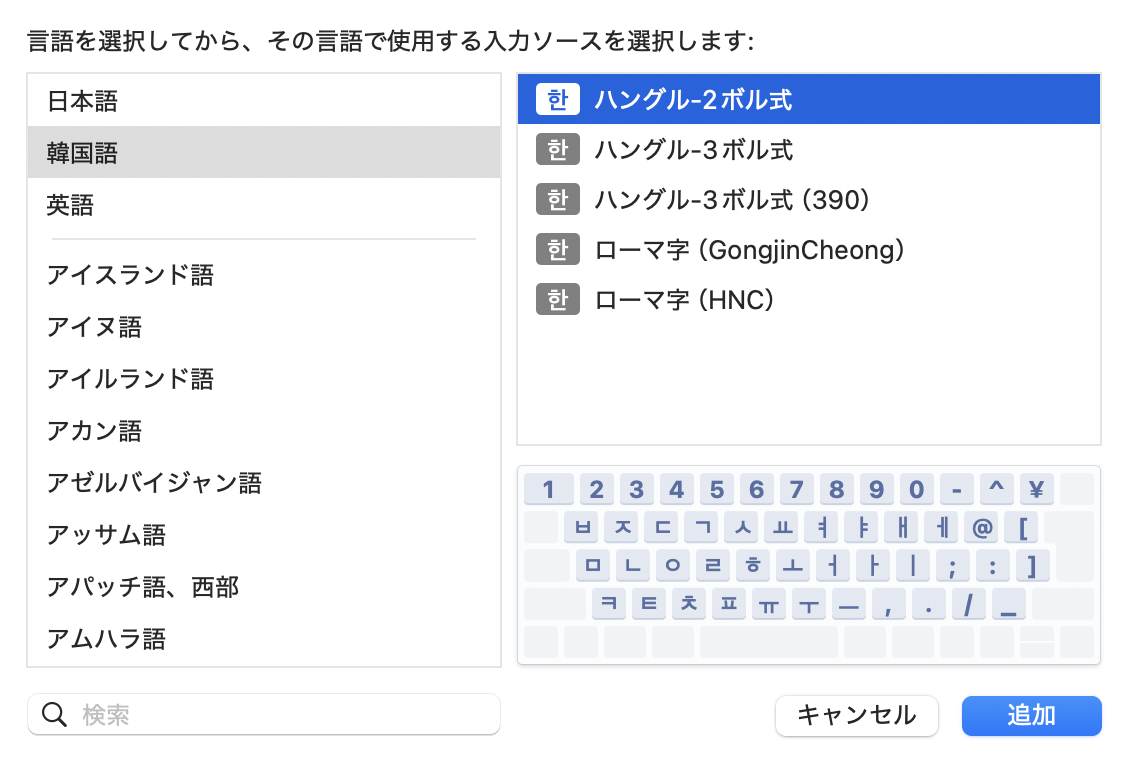
※「2ボル式」は韓国で最も一般的なキーボード配列です。
ステップ5:設定を完了する
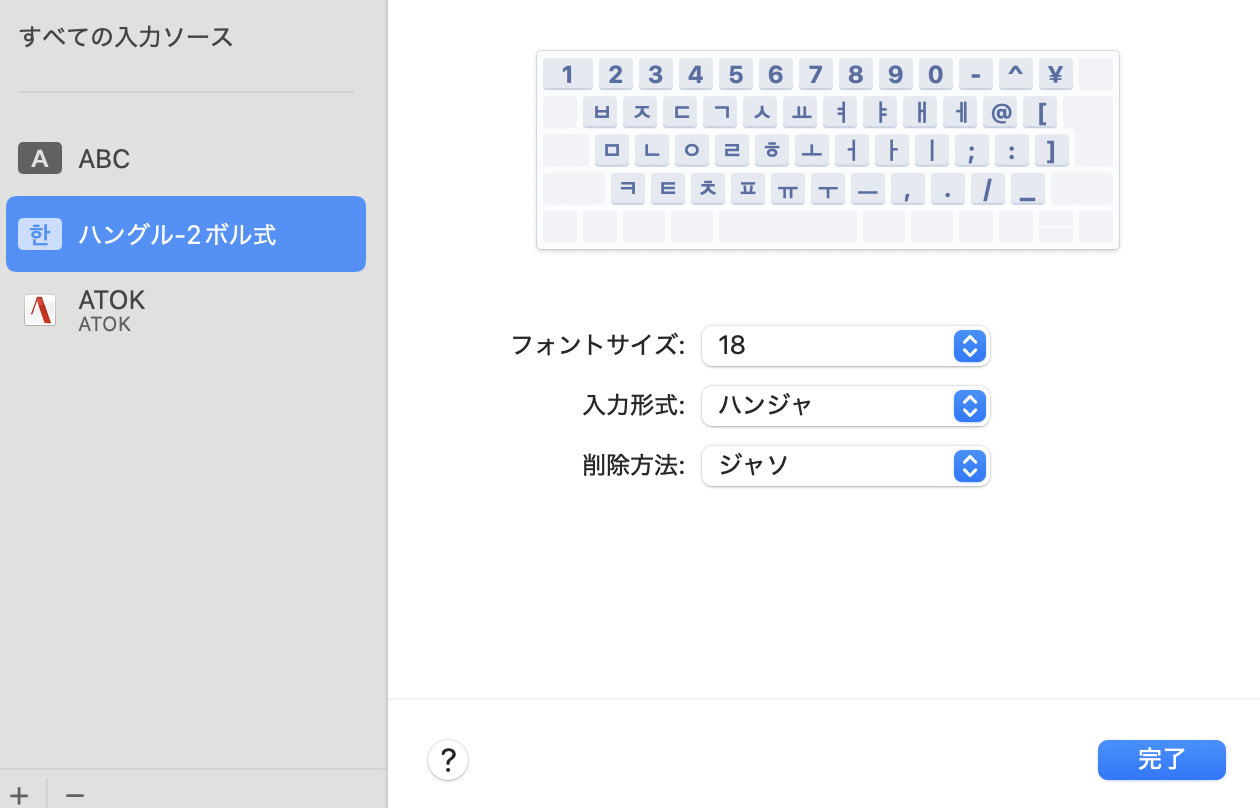
「完了」をクリックして設定を保存します。
韓国語入力に切り替える
韓国語入力を追加したら、以下の方法で言語を切り替えられます。
方法1:地球儀キーを使う(推奨)
最近のMacBookには、キーボード左下に地球儀キー(🌐)があります。このキーを押すたびに、登録した入力ソースが順番に切り替わります。
方法2:メニューバーから選択する
画面右上のメニューバーにある入力メニュー(「あ」や「A」など)をクリックして、使いたい言語を選択することもできます。
方法3:キーボードショートカットを使う
従来のショートカット(Control + Spaceなど)も利用できます。
参考リンク
💡 この情報が古くなっていたら?
macOSはアップデートにより、設定画面のデザインが変わることがあります。もしこのページの内容と実際の画面が異なる場合は、生成AIを利用して最新情報を確認してみましょう。
ChatGPTやGoogleのAI Mode、Perplexityなどに接続して、以下のプロンプトを渡してみましょう。
macOSで韓国語のハングル入力を追加する方法を、ステップバイステップで教えてください。キーボード配列は「2ボル式」を使いたいです。今日の日付を基準にし、一番最近の情報に基づいて答えてください。